
目錄
- PChome Ads 預算計算機:你可以用它做什麼?
- PChome Ads 預算計算機介面導覽
- 預算計算機使用流程(6 步驟計算廣告預算)
- 如何看懂「成果預覽」?四種日預算卡 + 總預算
- 如何看懂「每日表」?逐日可執行清單
- 預算計算機常見操作情境
- PChome Ads 預算計算機 FAQ
- 進階功能|客製化調整檔期預算配比
PChome Ads 預算計算機:你可以用它做什麼?
「預算計算機」用於把 RMN 投放計畫拆成可執行的每日預算,並同步產出:
- 平日(常態)日預算:平日每天固定該投多少
- 檔期(預熱/主檔/返場)日預算:遇到大促時每天加碼多少
- 各版位(橫幅/全站推薦/品牌帶貨)投放日與每日金額
- 每日表(逐日明細):每天的總支出、哪些項目有投、檔期狀態一目了然
適用情境:你要跟客戶/內部對齊「總預算與投放節奏」,並快速產出「每天要下多少」的執行表。
PChome Ads 預算計算機介面導覽
上方模式切換

- 基礎功能:輸入總預算、投放期間、大促活動設定、選投放日期、檢視成果與每日表
- 進階功能:用於更細的規則(若有開放可再補一章)
右上角頁籤

- 成果預覽:看四種日預算卡 + 預估投放總預算
- 每日表:看逐日拆解(日期/檔期狀態/各項目金額/當日總支出)
預算計算機使用流程(6 步驟計算廣告預算)
建議順序:先把「總額」輸入完成 → 再設定「投放期間」→ 最後才做「檔期/投放日」調整。
Step 1|輸入各項總預算(左側 ① 我準備投多少預算?)
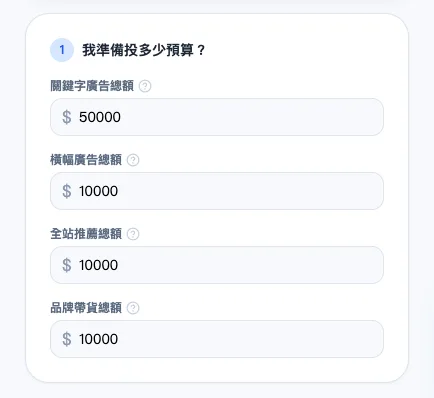
依你的投放組合,輸入各項「總預算」:
- 關鍵字廣告總額
- 橫幅廣告總額
- 全站推薦總額
- 品牌帶貨總額
廣告上架教學,請見:建立 PChome Ads 廣告
使用建議
- 若你只要投其中幾種,沒用到的項目可填 0 或留空(依系統規則)。
- 關鍵字通常是「常態底盤」;橫幅/全站推薦/品牌帶貨偏「指定日期加強」或「穩定曝光」。
Step 2|設定投放期間(左側 ② 投放多久時間?)

- 選擇「開始日期」
- 選擇「結束日期」
- 確認下方顯示的 總計走期(天數)(例如:31 天)
走期會直接影響「平日基礎預算」怎麼被平均到每天。
Step 3|(可選)設定大促活動(左側 ③ 是否有大促活動?)
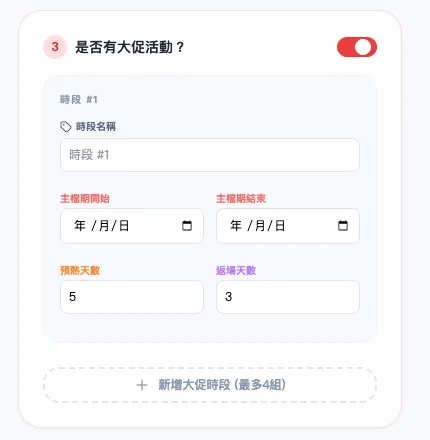
若這段投放包含大促檔期(例如:母親節、618、雙11),請開啟右側開關。
填寫內容如下:
- 時段名稱:例如「母親節」
- 主檔期開始 / 主檔期結束:檔期主活動的起訖日(例:5/8–5/11)
- 預熱天數:主檔前要加碼幾天(例:5 天)
- 返場天數:主檔後要收尾幾天(例:3 天)
- (可選)新增大促時段(最多 4 組):若同一走期有多個檔期可再新增
檔期怎麼影響預算?(重要)
- 系統會把「關鍵字總預算」拆成:
- 平日常態(每天固定)
- 檔期加碼(依預熱/主檔/返場,分配到檔期日期)
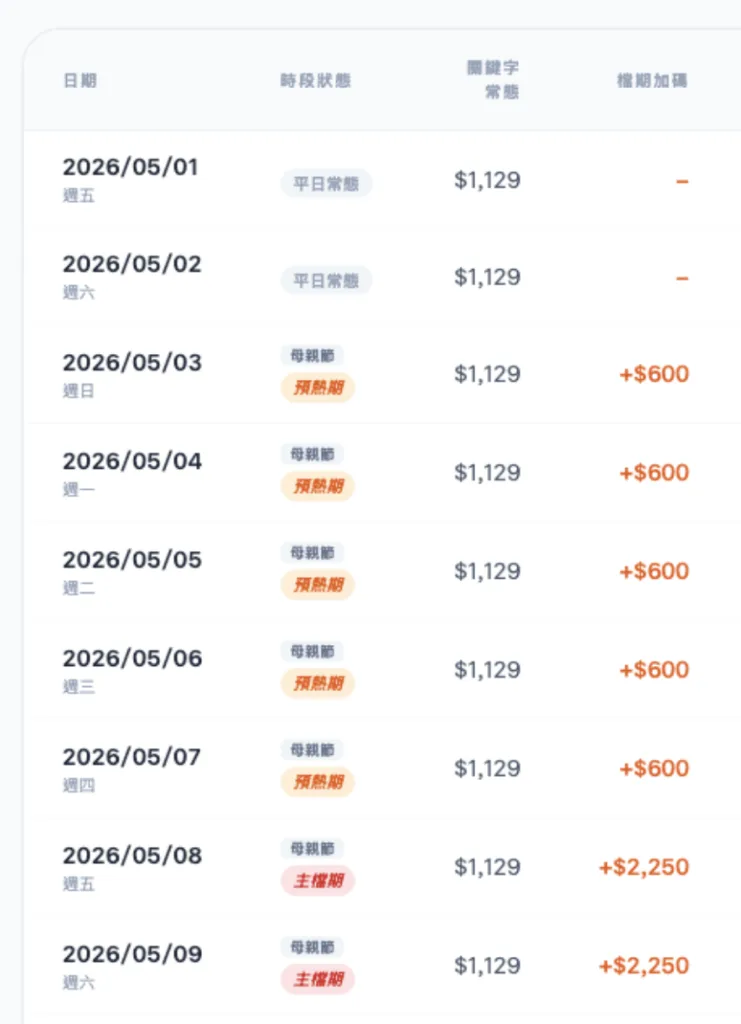
- 你可以在「每日表」看到檔期日期會多一欄 檔期加碼 +$X,而平日則顯示「—」。
Step 4|選擇「橫幅廣告」投放日(左側 ④)
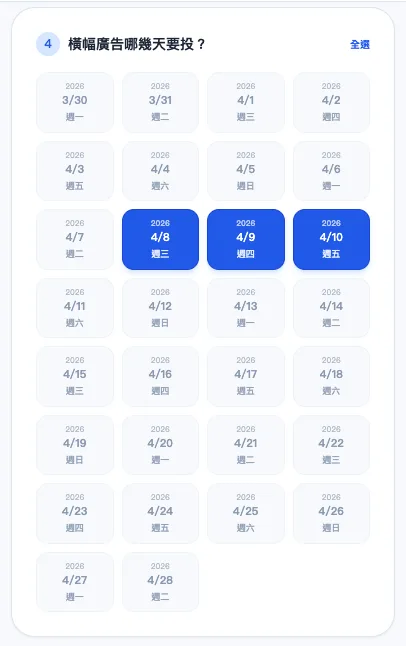
在日期格上點選要投放的日子:
- 藍色:已選取(會投放)
- 灰色:未選取(不投放)
- 右上角可用 全選 快速選滿整段期間(若你要全期間都投)
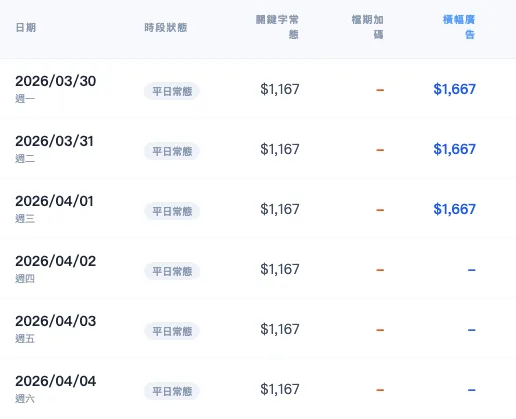
橫幅屬於「指定日期投放」型,沒選的日期,在每日表會顯示「—」。
Step 5|選擇「全站推薦」投放日(左側 ⑤)
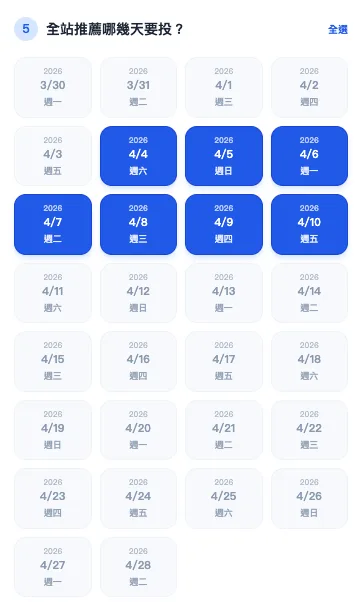
操作方式同上(日期格點選 / 全選)。
若你是「全期間都要穩定曝光」,直接全選最快;若要配合檔期加強,建議至少選:預熱+主檔+返場。
Step 6|選擇「品牌帶貨」投放日(左側 ⑥)
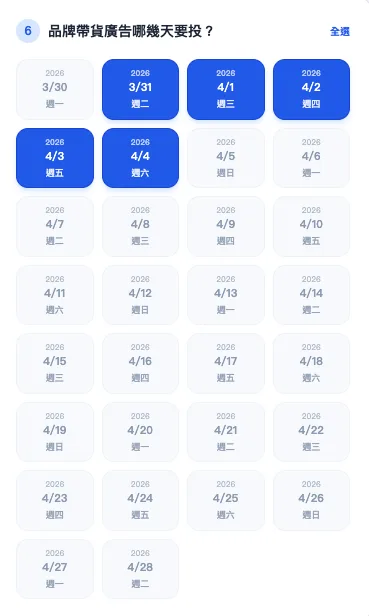
操作方式同上(日期格點選 / 全選)。
品牌帶貨常見做法:以檔期為主(預熱→主檔爆發→返場收尾),平日可視商品週期保留少量常態曝光。
如何看懂「成果預覽」?四種日預算卡 + 總預算
完成以上設定後,右側會出現四張日預算卡:
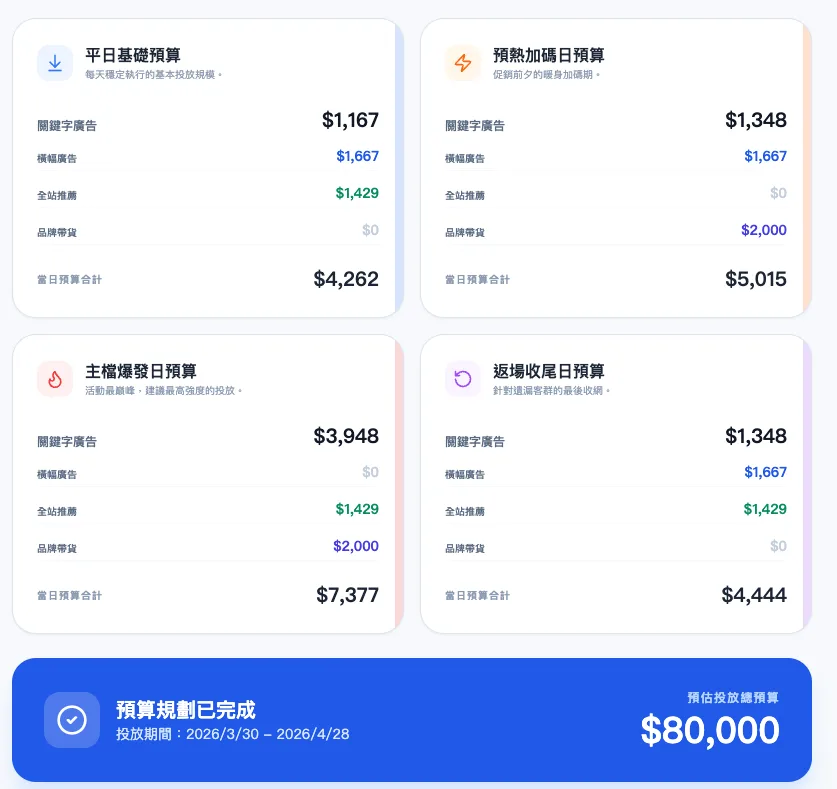
- 平日基礎日預算
- 顯示平日每天的各項金額拆分
- 例如:關鍵字常態 + 全站推薦 + 品牌帶貨(若該日有投)
- 下方會有「當日預算合計」
- 預熱加碼日預算
- 會在平日基礎上加上「預熱期的檔期加碼」
- 同時若你有把橫幅/全站/品牌帶貨選在預熱期,該卡也會反映
- 主檔爆發日預算
- 檔期加碼通常最大(因為主檔要衝量)
- 你可以用這張卡確認「主檔當天總額是否超出可接受的日上限」
- 返場收尾日預算
- 檔期後的收尾節奏,通常比主檔小、但比平日高(依系統分配)
- 檔期後的收尾節奏,通常比主檔小、但比平日高(依系統分配)
最下方藍色區塊會顯示:

- 預算規劃已完成
- 投放期間
- 預估投放總預算(例:$80,000)
使用重點:先用「預估投放總預算」確認總額正確,再看四張卡確認節奏(平日/預熱/主檔/返場)是否符合你期待。
如何看懂「每日表」?逐日可執行清單
切到右上 每日表,你會看到每一天一列,常見欄位如下:
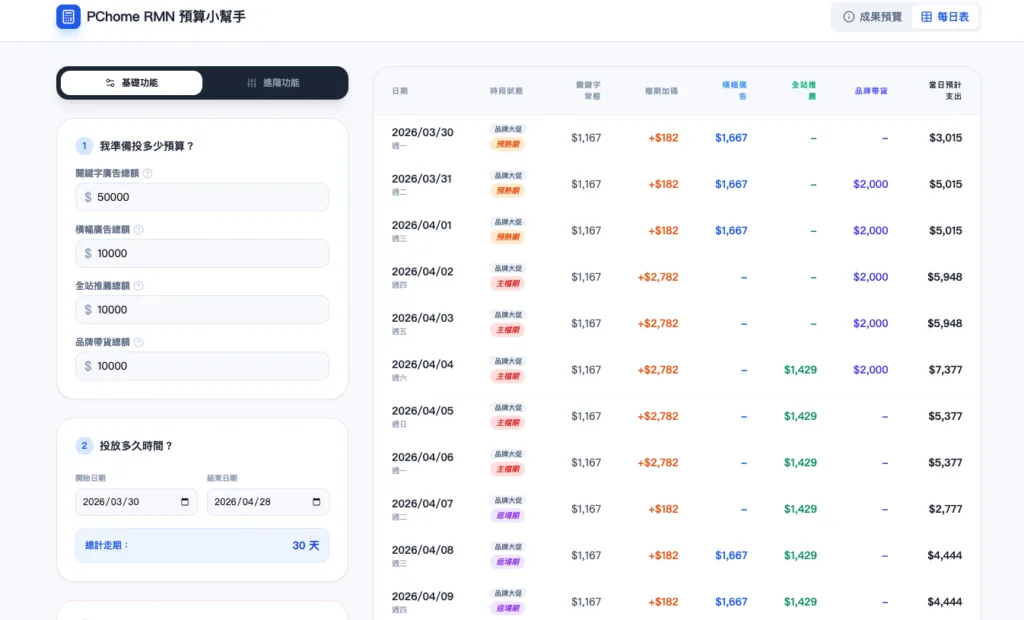
- 日期
- 時段狀態:平日常態 / 預熱期 / 主檔期 / 返場期(並可顯示檔期名稱如「母親節」)
- 關鍵字常態:每天固定的關鍵字底盤
- 檔期加碼:只有檔期日才會有(例如 +$600 / +$2,250 / +$1,000)
- 橫幅廣告:只有你在該日有選取才會有金額
- 全站推薦:只有你在該日有選取才會有金額
- 品牌帶貨:只有你在該日有選取才會有金額
- 當日預計支出:該日所有項目加總(最重要的執行欄位)
每日表怎麼用(最快)
- 你要交付同事執行:看「當日預計支出」即可做日控
- 你要檢查檔期節奏:看「時段狀態」+「檔期加碼」是否只出現在預熱/主檔/返場期間
- 你要檢查版位投放:看橫幅/全站/品牌帶貨哪天是「—」、哪天有金額
預算計算機常見操作情境
情境 A:只有常態投放(沒有大促)
- 輸入四項總預算
- 設定投放期間
- 關掉「是否有大促活動」
- 依需求選橫幅/全站/品牌帶貨投放日
- 在每日表確認「檔期加碼」全為「—」
情境 B:有大促,檔期要加碼
- 開啟大促活動
- 填主檔期起訖日 + 預熱天數 + 返場天數
- 建議把橫幅/全站/品牌帶貨至少涵蓋「預熱→主檔→返場」
- 在每日表確認:檔期日期出現「預熱期/主檔期/返場期」標籤,且有對應加碼金額
情境 C:橫幅只打主檔 4 天,其餘都不打
- 橫幅總額照填
- 在「橫幅廣告投放日」只選主檔期那 4 天
- 每日表會呈現:只有那 4 天橫幅有金額,其餘皆「—」
PChome Ads 預算計算機 FAQ
Q1:為什麼我有填橫幅預算,但成果預覽顯示某些日子橫幅是「—」?
A:因為橫幅是「指定日期投放」,你必須在「橫幅廣告投放日」把日期選起來,該日才會出現金額。
Q2:為什麼檔期期間每日總額會變高?
A:因為關鍵字預算會被拆成「常態」+「檔期加碼」,檔期日會多出一筆加碼金額;同時若你把其他版位也選在檔期日,當日合計就會一起上升。
Q3:我調整了預熱/返場天數,為什麼每日表的加碼金額變了?
A:檔期加碼是依「檔期階段與天數」分配到每日,天數改變會重新分攤每一天的加碼金額。
Q4:我只要確認總額有沒有超,該看哪裡?
A:看成果預覽底部的「預估投放總預算」,以及每日表的「當日預計支出」(檢查是否有日上限風險)。
預算計算機檢查清單
- 每日表檢查主檔日的「當日預計支出」是否超過可接受日花費
- 投放期間(開始/結束)是否正確
- 四項總預算是否等於你要的總額
- 若有檔期:主檔期日期/預熱天數/返場天數是否對齊行銷檔期
- 橫幅/全站/品牌帶貨的投放日是否有選到(不然會全是「—」)
進階功能|客製化調整檔期預算配比
客製化調整檔期預算配比是做什麼用的?
當你開啟大促活動後,系統會把「關鍵字廣告總額」拆成兩塊:
- 平日常態(每天固定投放的底盤)
- 檔期加碼(只在預熱/主檔/返場期間額外加碼的預算)
在「基礎功能」下,這個拆分通常是系統預設比例;
若你需要更貼近實務策略(例如:主檔要衝、預熱只鋪量、返場收尾),就要用進階功能的「客製化調整檔期預算配比」。
進階功能入口在哪裡?

- 先在頁面上方切到 「進階功能」
- 在左側設定區找到 「客製化調整檔期預算配比」
- 右側有一個開關(Toggle)
- 關閉:使用系統預設分配
- 開啟:改用你輸入的客製比例
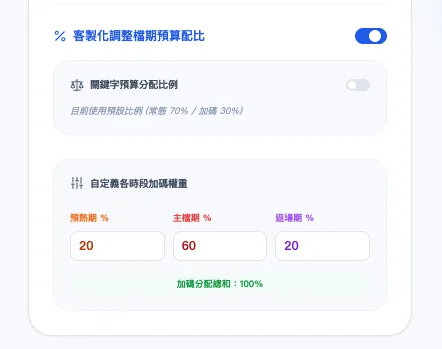
設定一:關鍵字預算分配比例(平日常態 vs 檔期加碼)
欄位說明
在「關鍵字預算分配比例」區塊,你會看到兩個欄位:

- 平日常態 %:關鍵字總預算中,有多少比例用於平日每天的固定投放
- 檔期加碼 %:關鍵字總預算中,有多少比例保留給檔期(預熱/主檔/返場)加碼使用
系統會顯示「比例總和:100%」,代表兩者必須加起來等於 100%。
怎麼填(建議策略)
- 偏穩定型(長檔期、想平均出量):平日常態 70% / 檔期加碼 30%(你截圖示例)
- 偏檔期衝刺型(短檔期、主檔要爆發):平日常態 50–60% / 檔期加碼 40–50%
- 新品上市+檔期強衝:平日常態 40–50% / 檔期加碼 50–60%
會影響什麼結果?
- 平日常態 % 越高 → 每天「關鍵字常態」金額越高,檔期加碼相對變少
- 檔期加碼 % 越高 → 檔期日期在「每日表」中的「檔期加碼」會更明顯,平日常態相對下降
設定二:自定義各時段加碼權重(預熱 / 主檔 / 返場)
欄位說明
在「自定義各時段加碼權重」區塊,你會看到:
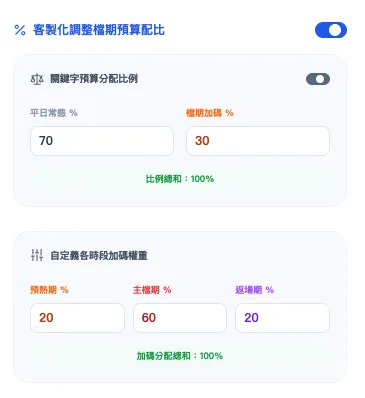
- 預熱期 %
- 主檔期 %
- 返場期 %
系統會顯示「加碼分配總和:100%」,代表三個比例必須加總為 100%。
這段在分配什麼?
它是在分配「檔期加碼那一包預算」要怎麼拆到三個階段:
- 預熱期:鋪量、暖機、收集受眾/訊號
- 主檔期:衝量、衝轉換、最大化檔期成果
- 返場期:收尾、補漏、再行銷或最後催單
怎麼填(建議策略)
- 標準檔期節奏(推薦起手式):預熱 20% / 主檔 60% / 返場 20%(你截圖示例)
- 主檔極強衝(短主檔、爆發型):預熱 15% / 主檔 70% / 返場 15%
- 預熱拉長(需要提前養轉換或鋪聲量):預熱 30% / 主檔 50% / 返場 20%
- 返場收單(返場有強活動/優惠延長):預熱 20% / 主檔 50% / 返場 30%
會影響什麼結果?
- 你會在「每日表」看到檔期日期的「檔期加碼」金額:
- 主檔期 % 越高 → 主檔日的加碼金額越大
- 預熱/返場 % 越高 → 相對階段的加碼金額越大
如何驗證你設定有沒有生效
設定完比例後,建議用「每日表」做快速檢查:
- 切到右上角 「每日表」
- 找到「時段狀態」欄位有標記:
- 預熱期(例如橘色標籤)
- 主檔期(例如紅色標籤)
- 返場期(例如紫色標籤)
- 對照同一列的:
- 關鍵字常態(平日固定值)
- 檔期加碼(+XXX)
- 檢查邏輯是否符合你的配置:
- 你把主檔比重拉高 → 主檔日期的「檔期加碼」應該明顯高於預熱/返場
- 你把檔期加碼%拉高 → 檔期期間的「檔期加碼」整體應該更有感